Screenshot-Funktion in der Schnellwahlleiste hinzufügen
Screenshot-Funktion in der Schnellwahlleiste hinzufügen
0 vote

Hallo zusammen,
wir nutzen den Remote Desktop Manager und sind sehr zufrieden damit. Eine Funktion, die wir regelmäßig nutzen, ist das Erstellen von Screenshots. Der Remote Desktop Manager bietet diese Funktion bereits an, allerdings müssen wir jedes Mal den Dateipfad und andere Details manuell angeben.
Wir würden gerne die Screenshot-Funktion in der Schnellwahlleiste hinzufügen, sodass wir nur auf einen Button klicken müssen, um den Screenshot automatisch an einem voreingestellten Ort zu speichern, ohne jedes Mal die Pfadangabe etc. einzutippen.
Hat jemand eine Idee, wie wir das einrichten können?
Vielen Dank im Voraus für eure Hilfe!
All Comments (9)
Hallo,
Vielen Dank, dass Sie sich mit uns in Verbindung gesetzt haben. Um Ihnen besser helfen zu können, bitten wir Sie, uns die folgenden Informationen zur Verfügung zu stellen:
- Einen Screenshot der Einstellung, die Sie in der Schnellwahlleiste hinzufügen möchten.
- Ihre aktuelle RDM-Version.
- Das von Ihnen verwendete Betriebssystem und dessen Version.
- Die Datenquelle, die Sie verwenden.
- Ist die Screenshot-Option unter Datei > Einstellungen > Anwendung > Pfad eingestellt?
Sobald wir diese Informationen haben, können wir das Problem besser diagnostizieren und beheben. Bitte entschuldigen Sie das schlechte Deutsch, das diese Nachricht übersetzt wurde.
Mit freundlichen Grüßen,
Maxim Robert
- Einen Screenshot der Einstellung, die Sie in der Schnellwahlleiste hinzufügen möchten.
- Ihre aktuelle RDM-Version.
2024.2.21.0 64-bit
- Das von Ihnen verwendete Betriebssystem und dessen Version.
Windows 11 Professional
- Die Datenquelle, die Sie verwenden.
SQL Datenbank
- Ist die Screenshot-Option unter Datei > Einstellungen > Anwendung > Pfad eingestellt?
Ja da kann man einen Pfad einstellen, aber wie kann man schnell einen Screenshot machen, ohne immer das Menü aufzurufen?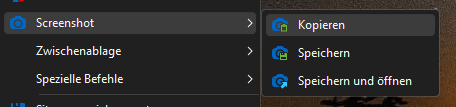
a48c8792-5fb6-4392-9dc4-4883817d66c4.png
17a2d44f-cf8e-411c-9960-f72873c36620.png
Hallo,
vielen Dank für die schnelle Antwort!
Wenn die Sitzung geöffnet ist, sollten Sie auf der Registerkarte „Aktion“ die Optionen für Screenshots sehen können. Hier ist ein Bildschirmfoto als Beispiel. 
Lassen Sie es mich wissen, wenn Sie diese Option bei Ihnen nicht sehen. Wenn Sie weitere Fragen haben, lassen Sie es uns bitte wissen.
Mit freundlichen Grüßen,
Maxim Robert
2024-09-05_13-52-03.png
Ja das ist korrekt, aber das ist auch wieder viel zu Klicken, kann man das nicht als Button irgendwo hin machen, und selbst, wenn ich dort auf Speichern klinke, geht wieder ein Fenster auf, und ich muss erneut auf Speichern klicken.
Einfach ein Button, wenn man diesen Drückt, macht er ein Screenshot, in den Standard Pfad den man hinterlegt hat.
Hallo,
vielen Dank für Ihre Antwort!
In diesem Fall habe ich diesen Fall in das Forum für Funktionsanfragen übertragen, um zu sehen, ob dies möglich ist, dies zu implementieren.
Wenn Sie weitere Fragen haben, lassen Sie es uns bitte wissen.
Mit freundlichen Grüßen,
Maxim Robert
Hallo,
vielen Dank für Ihre Geduld!
Wenn möglich, könnten Sie Ihr RDM auf die neueste Version (2024.3.27.0) aktualisieren und sehen, ob das Problem weiterhin besteht? Mit dieser Version sollte Ihr Problem behoben sein.
Wenn das Problem weiterhin besteht, lassen Sie es uns bitte wissen. Wenn Sie weitere Fragen haben, können Sie uns diese gerne stellen.
Mit freundlichen Grüßen,
Maxim Robert
Guten Abend,
vielen Dank für Ihre Nachricht, leider hat sich nichts verändert, auch in der neusten Version nicht.
Hallo,
vielen Dank für Ihre schnelle Antwort!
Ich habe die Informationen an unser Entwicklungsteam weitergeleitet und werde Sie so bald wie möglich mit weiteren Informationen versorgen.
Wenn Sie weitere Fragen haben, lassen Sie es uns wissen.
Mit freundlichen Grüßen,
Maxim Robert
Hallo,
vielen Dank für Ihre Geduld!
Könnten Sie bitte versuchen, die folgenden Informationen zu befolgen, um zu sehen, ob das Verhalten bestehen bleibt?
- Gehen Sie unter Datei > Einstellungen > Erweitert
- Suchen Sie nach der Option „Screenshots immer im Standardpfad speichern“ und aktivieren Sie sie. 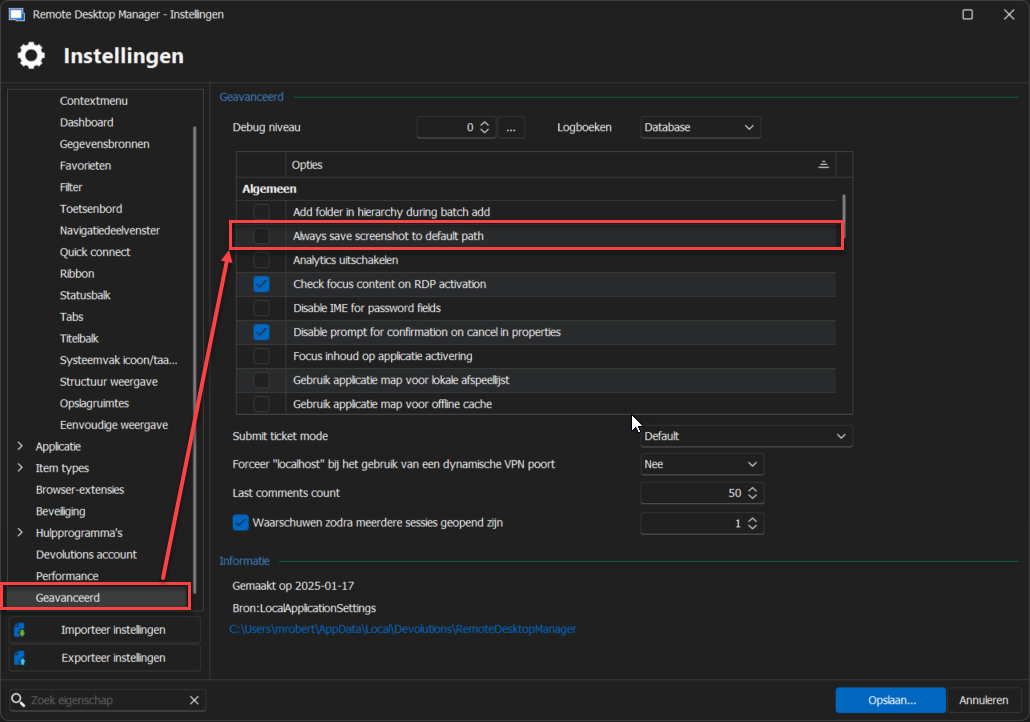
- Stellen Sie sicher, dass der Standardpfad unter Datei > Einstellungen > Anwendung > Pfad wie gewünscht konfiguriert ist.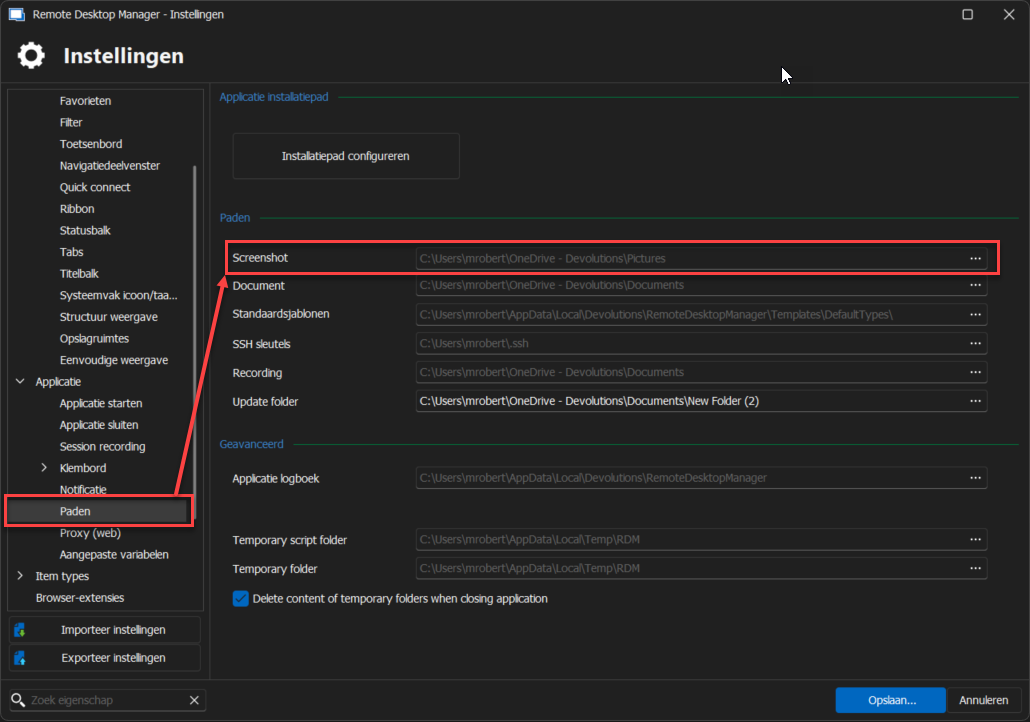
Bitte lassen Sie uns wissen, ob das Problem nach der Anpassung dieser Einstellungen weiterhin besteht. Wenn Sie weitere Fragen haben, können Sie uns diese gerne stellen. Es tut mir leid, wenn einige meiner Ausdrücke keinen Sinn ergeben, ich verwende einen Übersetzer. Ich danke Ihnen für Ihr Verständnis.
Mit freundlichen Grüßen,
Maxim Robert
2025-01-23_15-41-30.png
2025-01-23_15-40-15.png
973bc66b-9d47-49fd-8472-77ae1f88a2c5.png
fd90eba9-7f96-4d31-9c72-76aa547a956b.png