Mise à jour 3.10 impossible

Bonjour,
Je suis actuellement en version 3.5 et je ne peux pas mettre à jour vers la version 3.9 ni même la version 3.10 :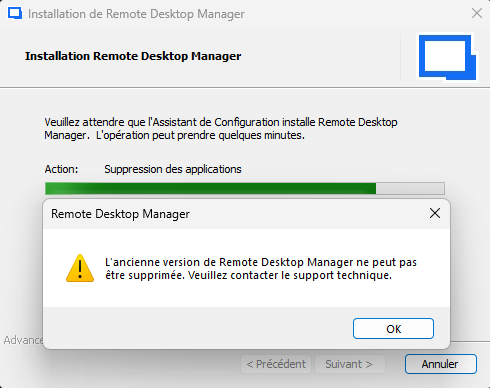
C'est très handicapant pour moi car il y'a des gros bugs de compatibilité dans cette version avec devolutions Hub.
Quelle est la façon la plus simple de régler le souci ?
Merci d'avance.
eb88ea8f-6e47-4bd5-98c9-30b1127fb34e.png
All Comments (12)
Bonjour Adrien,
Merci pour votre message et la capture d'écran.
Le message « L'ancienne version de Remote Desktop Manager ne peut pas être supprimée » provient de Windows Installer : lors de la mise à jour, l'installateur doit d'abord désinstaller la version actuelle, mais il ne retrouve pas (ou ne peut pas utiliser) le fichier d'installation mis en cache de cette version. Ce n'est pas lié à vos données.
Voici la façon la plus simple de régler la situation :
- Par précaution, faites une copie du dossier
%LocalAppData%\Devolutions\RemoteDesktopManager(vos sources de données et paramètres ; ils ne sont pas supprimés par la désinstallation). - Téléchargez et exécutez l'outil Microsoft « Program Install and Uninstall troubleshooter », choisissez Désinstallation, puis sélectionnez Remote Desktop Manager.
- Une fois la désinstallation terminée, installez la version 2026.3.10 depuis notre site.
Si l'outil Microsoft ne parvient pas à retirer l'ancienne version, merci de relancer l'installation avec la commande suivante (dans une invite de commandes administrateur) et de nous joindre le fichier journal généré :msiexec /i "chemin\vers\Setup.RemoteDesktopManager.2026.3.10.0.msi" /l*v "%TEMP%\rdm_install.log"
Pourriez-vous également nous confirmer la version exacte installée (Aide > À propos) ? Nous pourrons au besoin vous fournir l'installateur correspondant pour effectuer une désinstallation propre.
Cordialement,
Carl Marien
Bonjour Carl,
Merci pour votre retour.
La désinstallation ne fonctionne pas oui, même avec l'utilitaire Microsoft.
Vous trouverez le log de la commande donnée en pièce jointe.
J'ai tout simplement l'impression qu'il me manque le MSI de la version 3.5.0 mais je suis incapable de le trouver.
Pourriez-vous me fournir un lien s'il vous plait ?
Meric d'avance.
rdm_intall.log
Bonjour Adrien,
Merci pour le log, il nous apprend déjà quelque chose d'important : il ne contient pas la véritable erreur. La commande a été lancée sur le fichier .exe au lieu du .msi :
Product: C:\Users\miquel\Downloads\Setup.RemoteDesktopManager.2026.3.10.0.exe
Note: 1: 2203 ... 3: -2147286960
MainEngineThread is returning 1620
1620 signifie simplement « package d'installation invalide » : msiexec a essayé d'ouvrir un exécutable comme une base MSI et s'est arrêté immédiatement. Rien de ce log ne concerne donc votre problème réel; inutile de vous inquiéter de ces codes.
Votre analyse est la bonne. La capture d'écran montre l'échec pendant l'étape « Suppression des applications » : l'installateur de la 2026.3.10 doit d'abord désinstaller la 2026.3.5, et il n'y parvient pas parce que le package MSI mis en cache par Windows pour la 3.5 (dans C:\Windows\Installer) est absent ou corrompu. C'est aussi pour cela que l'utilitaire Microsoft échoue.
Voici le lien que vous demandez, ainsi que la marche à suivre.
1. Sauvegarde (par précaution)
Copiez le dossier %LocalAppData%\Devolutions\RemoteDesktopManager.
2. Réparer le cache de la 2026.3.5
Téléchargez le MSI de la version installée :
https://cdn.devolutions.net/download/Setup.RemoteDesktopManager.2026.3.5.0.msi
Puis, dans une invite de commandes administrateur, depuis le dossier de téléchargement :
msiexec /fv "Setup.RemoteDesktopManager.2026.3.5.0.msi"
L'option /fv réenregistre le package dans le cache Windows Installer. C'est l'étape clé : sans elle, aucune désinstallation ne peut aboutir.
3. Désinstaller proprement
msiexec /x "Setup.RemoteDesktopManager.2026.3.5.0.msi"
4. Installer la 2026.3.10
https://cdn.devolutions.net/download/Setup.RemoteDesktopManager.2026.3.10.0.msi
Si l'étape 2 ou 3 échoue, relancez-la en générant un journal; cette fois sur le msi :
msiexec /fv "Setup.RemoteDesktopManager.2026.3.5.0.msi" /l*v "%TEMP%\rdm_repair.log"
et joignez %TEMP%\rdm_repair.log. Nous pourrons alors vous indiquer la procédure de nettoyage manuel des entrées d'installation.
Enfin, vous mentionnez des problèmes de compatibilité avec Devolutions Hub en 2026.3.5 : n'hésitez pas à nous en dire plus (ou à ouvrir un sujet dédié), nous vérifierons s'ils sont bien corrigés en 2026.3.10.
Cordialement,
Richard Markievicz
Effectivement, j'ai été trop vite concernant la commande et le log, pardon.
Le MSI de la 3.5 placé dans %LocalAppData%\Temp\RDMUpdate a permis de résoudre le problème et j'ai pu faire la mise à jour vers la 3.10 directement depuis l'updater de RDM.
Par contre, suite à cette mise à jour, je n'ai pas le MSI de la 3.10 dans le dossier %LocalAppData%\Temp\RDMUpdate. Est-ce normal ? Je redoute évidemment un problème similaire lors de la prochaine montée de version.
Merci d'avance !
Bonjour Adrien,
Aucun souci pour la commande, et merci pour ce retour, qui permet de comprendre précisément ce qui s'est passé.
Oui, c'est tout à fait normal. L'updater supprime le dossier RDMUpdate et son contenu une fois l'installation terminée. Le MSI de la 2026.3.10 a donc été effacé volontairement, et c'est le comportement attendu : la plupart des programmes d'installation sous Windows nettoient ainsi leurs fichiers temporaires.
Ce n'est pas non plus la cause de votre problème, et vous pouvez donc être rassuré sur ce point. Pour désinstaller une application, Windows Installer n'utilise pas le fichier d'origine : il s'appuie sur la copie qu'il conserve lui-même dans C:\Windows\Installer. Dans votre cas, c'est cette copie mise en cache pour la 2026.3.5 qui était absente ou endommagée. Windows a alors tenté de se rabattre sur l'emplacement d'origine du MSI, d'où le blocage, et d'où le fait que votre manipulation ait fonctionné : en replaçant le fichier dans %LocalAppData%\Temp\RDMUpdate, vous lui avez redonné une source exploitable. Bien vu.
Une récidive est peu probable : le problème ne survient que si ce cache est de nouveau endommagé, ce qui est rare. Aucune précaution particulière n'est donc à prévoir avant votre prochaine mise à jour.
Un seul point de vigilance : évitez de nettoyer le dossier C:\Windows\Installer. C'est la cause la plus fréquente de ce type de situation. Ce dossier paraît volumineux et l'on trouve en ligne de nombreux conseils invitant à le vider, manuellement ou via des utilitaires de nettoyage. Il ne faut pas, son contenu étant indispensable aux désinstallations et aux mises à jour.
Si malgré tout le cas venait à se reproduire, la marche à suivre est simple : télécharger le MSI de la version alors installée depuis notre site, puis exécuter en invite de commandes administrateur :msiexec /fv "chemin\vers\le\fichier.msi"
Cette commande réenregistre le package dans le cache de Windows et rétablit la situation, sans avoir à recréer le dossier RDMUpdate.
N'hésitez pas si vous constatez autre chose après le passage en 2026.3.10, notamment concernant les points de compatibilité avec Devolutions Hub que vous évoquiez.
Cordialement,
Richard Markievicz
Richard,
Merci pour cette explication détaillée.
Malheureusement j'ai encore une fois été trop vite et la mise à n'a finalement pas été au bout sans que je me rende compte :(
Voici le log en pièce jointe.
Cordialement
rdm_repair.log
Bonjour Adrien,
Merci pour ce log, et toutes mes excuses : la commande que je vous ai donnée était incorrecte, et c'est elle qui explique l'échec 1603. L'option /fv ne fait que réenregistrer le package dans le cache de Windows, sans réinstaller aucun fichier. La réparation ne pouvait donc pas aboutir.
Le log nous apprend surtout l'essentiel, et il corrige mon explication précédente : votre installation de la 2026.3.5 est enregistrée dans un état « publié » (advertised) et non « installé ». Windows Installer considère l'ensemble des composants comme absents :
ProductState = 1
Component: ... ; Installed: Absent ; Request: Null ; Action: Null
C'est la véritable cause du blocage initial : l'installateur de la 2026.3.10 ne peut pas désinstaller la 2026.3.5, car du point de vue de Windows il n'y a rien à désinstaller, alors que le produit reste référencé. Le cache n'est pas en cause, contrairement à ce que je vous indiquais.
Marche à suivre
D'abord, rétablir un état d'installation complet, en invite de commandes administrateur, depuis le dossier contenant le MSI de la 2026.3.5 :
msiexec /i "Setup.RemoteDesktopManager.2026.3.5.0.msi" REINSTALL=ALL REINSTALLMODE=vomus /l*v "%TEMP%\rdm_reinstall.log"
Si cette étape aboutit, désinstallez normalement :
msiexec /x "Setup.RemoteDesktopManager.2026.3.5.0.msi" /l*v "%TEMP%\rdm_uninstall.log"
puis installez la 2026.3.10.
Si la première commande échoue de nouveau, ne poursuivez pas : transmettez-nous %TEMP%\rdm_reinstall.log. Nous vous fournirons alors la procédure de suppression de l'enregistrement résiduel, qui doit être menée avec précaution.
Par précaution, conservez une copie de %LocalAppData%\Devolutions\RemoteDesktopManager avant toute manipulation ; ce dossier n'est pas touché par ces opérations.
Cordialement,
Richard Markievicz
Bonjour Richard,
La réinstallation ne fonctionne pas. Voir le log en pièce jointe.
Merci d'avance !
rdm_reinstall.log
Bonjour Adrien,
Merci pour ce nouveau log, et toutes mes excuses : la commande que je vous ai donnée ne pouvait pas fonctionner. L'option REINSTALL ne sait que réparer des composants déjà installés ; elle est incapable de réinstaller des composants considérés comme absents, ce qui est précisément votre cas. Le log le montre clairement : les fonctionnalités passent bien en mode réinstallation, mais aucun composant n'est marqué pour l'installation.
Je suis sincèrement désolé pour le temps que ce problème vous fait perdre. Windows Installer est une technologie ancienne, dont le comportement repose sur des mécanismes peu visibles et parfois déroutants, y compris pour nous. Les états intermédiaires comme celui que vous rencontrez en font partie : ils sont rares, mais quand ils surviennent, chaque opération évidente se heurte à un mur, et le diagnostic demande plusieurs allers-retours. Votre rigueur et les logs que vous nous transmettez ont beaucoup aidé.
Le log confirme d'ailleurs le diagnostic. Votre installation de la 2026.3.5 est enregistrée dans un état dit "publié" (advertised) et non "installé" : le produit est référencé par Windows, mais l'ensemble de ses composants est marqué comme absent. C'est la raison pour laquelle ni la désinstallation, ni la réparation, ni la mise à jour ne peuvent aboutir : chacune de ces opérations suppose une installation complète, que Windows ne voit pas.
Pour sortir de cette situation, il faut forcer Windows à réinstaller réellement les composants. Depuis une invite de commandes administrateur, dans le dossier contenant le MSI de la 2026.3.5 :msiexec /i "Setup.RemoteDesktopManager.2026.3.5.0.msi" ADDLOCAL=ALL /l*v "%TEMP%\rdm_addlocal.log"
C'est l'option ADDLOCAL=ALL qui fait la différence : elle marque tous les composants pour installation, là où REINSTALL se contentait de tenter une réparation.
Une fois cette commande terminée avec succès, l'installation est de nouveau dans un état normal. Vous pouvez alors désinstaller proprement :msiexec /x "Setup.RemoteDesktopManager.2026.3.5.0.msi"
puis installer la 2026.3.10.
Deux remarques pratiques. Ne tentez pas la désinstallation avant l'étape ADDLOCAL : dans l'état actuel elle échouera de la même manière. Et si la commande ADDLOCAL devait elle aussi échouer, ne poursuivez pas : transmettez-nous le fichier %TEMP%\rdm_addlocal.log. Il faudra alors supprimer l'enregistrement résiduel du produit, opération que nous vous détaillerons pas à pas.
Comme toujours, une copie de %LocalAppData%\Devolutions\RemoteDesktopManager avant manipulation reste une précaution raisonnable, même si ce dossier n'est pas affecté par ces commandes.
Merci de votre patience sur ce dossier.
Cordialement,
Richard Markievicz
Malheureusement cela ne fonctionne toujours pas. Voir la pièce jointe.
Cordialement
rdm_addlocal.log
Bonjour Adrien,
Bonne nouvelle : nous touchons au but, et l'échec de cette tentative tient à une erreur de ma part sur le fichier que je vous ai fait télécharger.
La commande ADDLOCAL a parfaitement fonctionné. Le log montre que tous les composants ont bien été réinstallés et que l'installation s'est déroulée jusqu'à l'avant-dernière étape. Le blocage initial est donc levé.
L'échec survient tout à la fin, à l'étape d'enregistrement du produit. Windows recherche alors le fichier d'installation sous le nom exact enregistré lors de votre installation d'origine :Setup.RemoteDesktopManager.win-x64.2026.3.5.0.msi
Or je vous avais orienté vers la version générique, sans le suffixe win-x64. Vous disposez en réalité de la version optimisée win-x64, qui est un paquet distinct. Windows ne retrouvant pas le nom attendu, il a annulé l'opération.
Il suffit donc de reprendre la même commande avec le bon fichier. Téléchargez :
https://cdn.devolutions.net/download/Setup.RemoteDesktopManager.win-x64.2026.3.5.0.msi
Placez-le dans le dossier C:\Users\miquel\AppData\Local\Temp\RDMUpdate, sans le renommer, puis depuis ce dossier, en invite de commandes administrateur :
Plain textmsiexec /i "Setup.RemoteDesktopManager.win-x64.2026.3.5.0.msi" ADDLOCAL=ALL /l*v "%TEMP%\rdm_addlocal2.log"
Ne renommez pas le fichier générique déjà téléchargé pour lui donner ce nom : Windows vérifie également l'empreinte du paquet, et la substitution serait détectée.
Une fois cette commande terminée, l'installation sera de nouveau dans un état normal. Vous pourrez alors désinstaller :msiexec /x "Setup.RemoteDesktopManager.win-x64.2026.3.5.0.msi"
puis installer la 2026.3.10 en choisissant là aussi la version win-x64, afin de rester sur le même type de build :
https://cdn.devolutions.net/download/Setup.RemoteDesktopManager.win-x64.2026.3.10.0.msi
Encore merci pour votre patience et pour la qualité des logs que vous nous transmettez. Ils nous ont permis d'identifier un défaut réel de notre programme d'installation, que nous allons corriger afin que cette situation ne puisse plus se produire.
Cordialement,
Richard Markievicz
Cette fois c'est bon, merci pour tout !!