Workspace Contrôles personnalisés / ID du contrôle HTML
Workspace Contrôles personnalisés / ID du contrôle HTML

Bonjour ,
Je cherche à faire de l'auto saisie avec Devolution Workspace sur un formulaire d'authentification web (avec nom , prénom ,siret , mot de passe). Le user / pass fait bien l’autocomplétion avec le plugin navigateur en revanche le reste n'est pas détecté (prénom et siret par ex). J'ai créé des champs perso , ma question : peut on les "relier" aux différents champs du formulaire HTLM pour que le plugin saisisse automatiquement toutes les infos renseignées dans les champ perso ? Merci.
All Comments (4)
Bonjour,
Oui, il est possible d’utiliser la saisie automatique avec des contrôles personnalisés. Dans le champ "ID du contrôle" pour le contrôle personnalisé, vous devez écrire l’id ou le name du champ <input>.
Par exemple:
- Faites un clic droit dans le champ de saisie (du prénom ou siret par exemple), puis cliquez sur Inspecter.
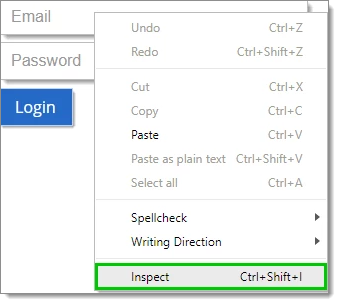
- Dans la fenêtre des Outils de développement, repérez l’ID du champ <input>.
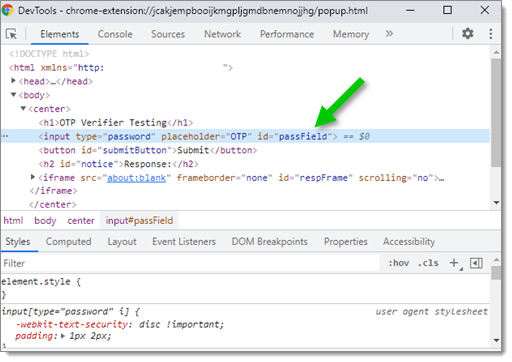
- Dans cet exemple, l’ID à copier est passField et écrire comme "ID du contrôle".
Merci,
Olivier Désalliers
InspectInput.png
InspectDevTools.png
Merci pour votre retour , j'ai bien récupéré les id sur la page web ex : 
Je ne trouve pas en revanche comment les saisir dans workpace pour que cela fonctionne j'ai essayé : 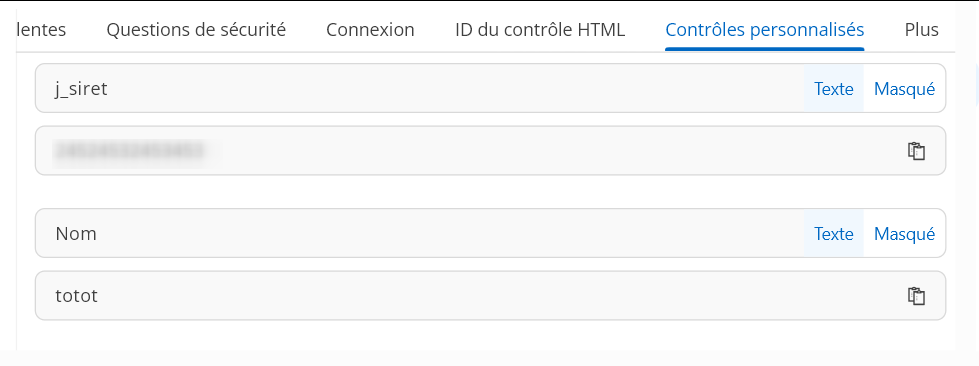
Ou :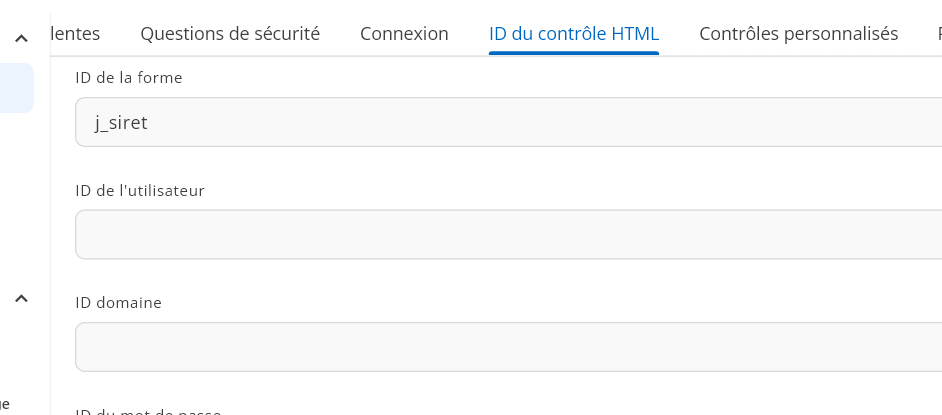
Est ce que vous avez la manip coté Devolution Workspace ? Merci.
91a40637-c61f-42bf-adbd-434cfcf1c7d1.png
0f1569b2-73ae-4dc2-b8a4-f416bfcde3a4.png
7eee4dc9-5454-47bc-8ca0-025c4ddf2829.png
Bonjour,
Oui, j’ai modifié l’entrée directement à partir de l’extension Devolutions Workspace. Pouvez-vous me confirmer si votre source de données est Devolutions Server (DVLS) ou Devolutions Hub?
Devolutions Hub
Lors de l’édition d’une entrée Site Web :
- Décochez « Utiliser l’affichage simplifié ».
- Faites défiler jusqu’à « Contrôles personnalisés », puis cliquez sur « Ajouter ».
- Mettre :
- ID du contrôle : j_siret
- Valeur : (la valeur que vous souhaitez remplir automatiquement)
Exemple :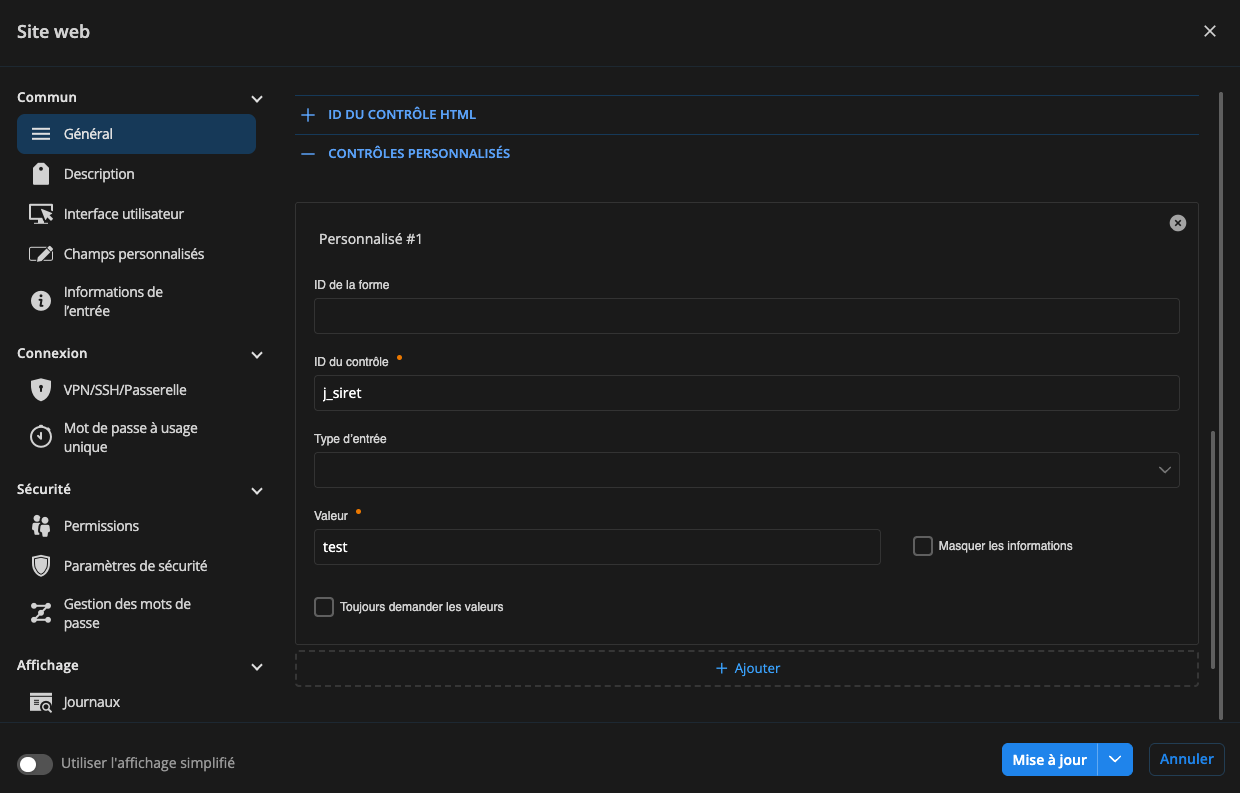
Devolutions Server (DVLS)
Lors de l’édition d’une entrée Site Web :
- Faites défiler jusqu’à la section « Connexion ».
- Ouvrez l’onglet « Personnalisé », puis cliquez sur le « + ».
- Mettre :
- ID du contrôle : j_siret
- Valeur : (la valeur que vous souhaitez remplir automatiquement)
Exemple :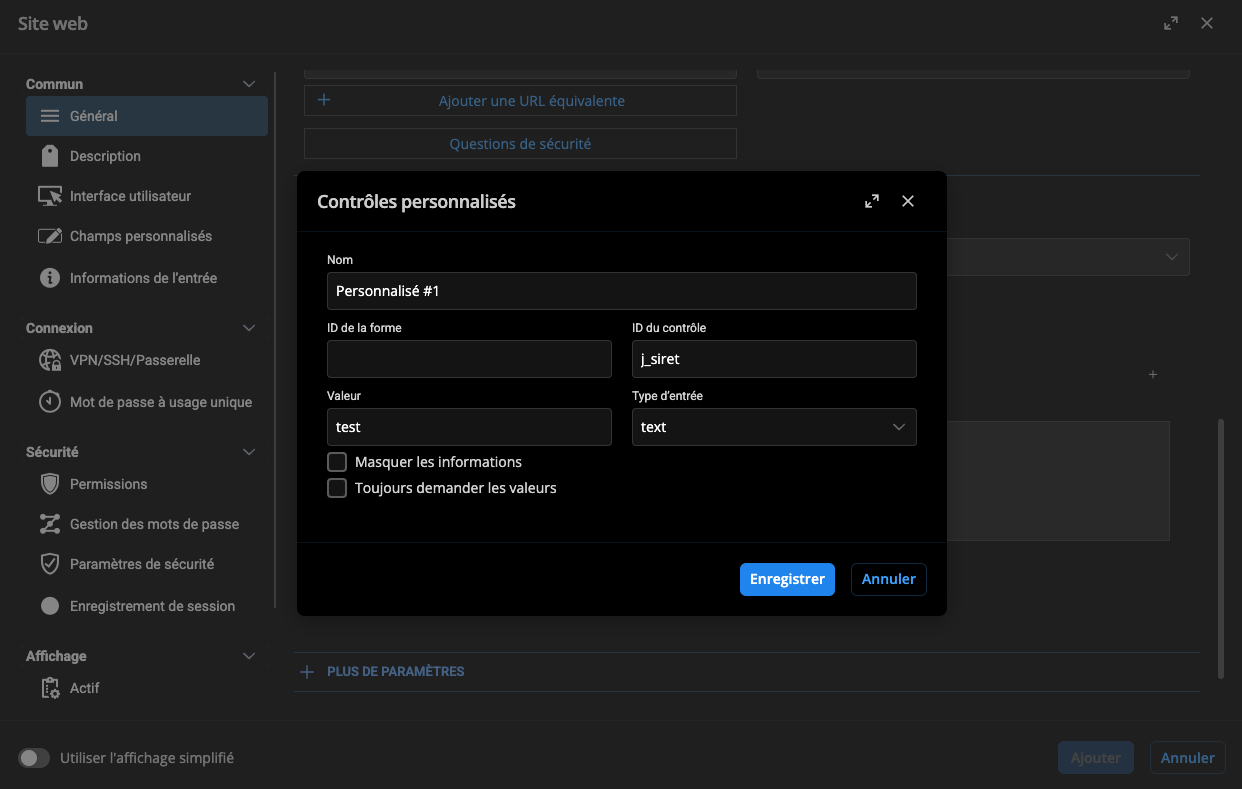
Salutations,
Olivier Désalliers
ContrôlePersonnalisésDVLS.png
ContrôlePersonnalisésHub.png
Bonjour ,
Tout fonctionne bien avec la solution proposée ! Merci.
Cdlt.